🏦ธนาคาร
จัดการบัญชีธนาคารของระบบ ทั้งบัญชีรับเงินเข้า (ฝาก) และบัญชีจ่ายเงินออก (ถอน) รวมถึงการเชื่อมต่อระบบรับเงินอัตโนมัติ (auto bank / payment gateway)
รายการธนาคาร
URL: /bank/list
ดูบัญชีธนาคารทั้งหมดที่ผูกกับระบบ พร้อมสถานะการใช้งานและประเภท (เข้า/ออก)
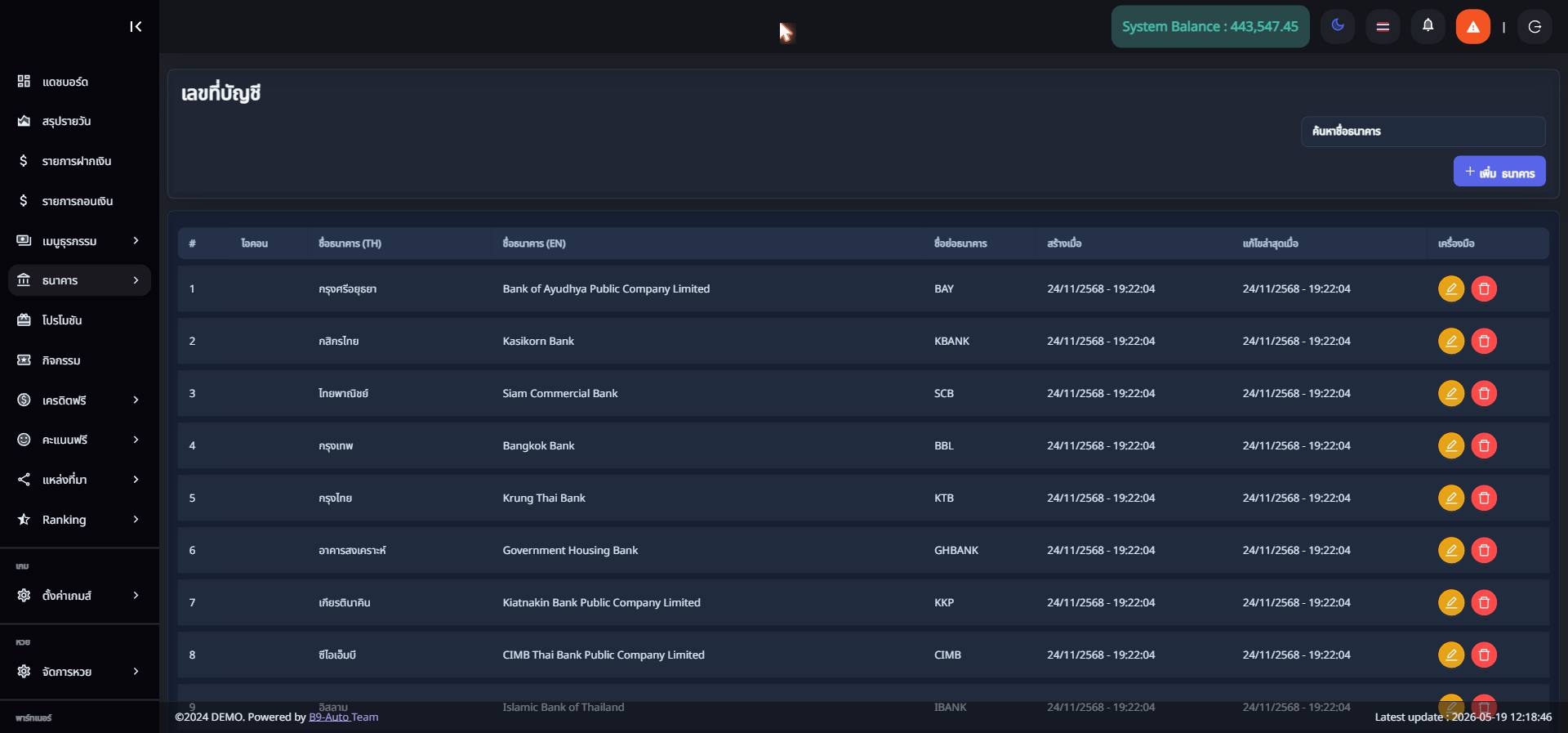 ภาพจากระบบจริง — รายการธนาคาร (โลโก้ ชื่อเว็บ และข้อมูลส่วนตัวลูกค้าถูกปิดเพื่อความเป็นส่วนตัว)
ส่วนประกอบ / ปุ่มสำคัญบนหน้าจอ
- ตารางบัญชีธนาคาร: ธนาคาร, เลขบัญชี, ชื่อบัญชี, ประเภท, สถานะ
- ปุ่มเพิ่ม/แก้ไขบัญชี
ขั้นตอนการใช้งาน
- ตรวจสถานะบัญชีว่าออนไลน์/พร้อมใช้งาน
- เพิ่มหรือแก้ไขบัญชีตามต้องการ
⚠️การปิด/เปลี่ยนบัญชีรับเงินกระทบการฝากของลูกค้าทันที ควรทำเฉพาะผู้ดูแลที่ได้รับมอบหมาย
คอลัมน์ในตาราง (อ่านค่าอย่างไร)
| คอลัมน์ | ความหมาย |
|---|
| ธนาคาร / เลขบัญชี | บัญชีที่ผูกกับระบบ |
| ชื่อบัญชี | ชื่อเจ้าของบัญชี |
| ประเภท | บัญชีเงินเข้า (ฝาก) หรือเงินออก (ถอน) |
| สถานะ | เปิด/ปิดใช้งาน, ออนไลน์/ออฟไลน์ของ auto |
🛠️ เคสที่พบบ่อย + วิธีแก้
!ลูกค้าฝากไม่เข้าทั้งระบบ
ตรวจว่าบัญชีรับเงินยัง เปิดใช้งาน/ออนไลน์ อยู่ไหม ถ้า auto หลุดให้เชื่อมต่อใหม่ หรือสลับไปบัญชีสำรอง
❔ ถาม-ตอบเกี่ยวกับหน้านี้
Qปิดบัญชีรับเงินกระทบอะไร
กระทบการฝากของลูกค้าทันที ลูกค้าจะโอนเข้าบัญชีนั้นไม่ได้ ควรมีบัญชีสำรองก่อนปิด
บัญชีเงินเข้า (ฝาก)
URL: /bank/deposit-account
จัดการบัญชีที่ใช้รับเงินฝากจากลูกค้า รองรับการตั้งค่าระบบรับเงินอัตโนมัติ (auto bank และ payment gateway)
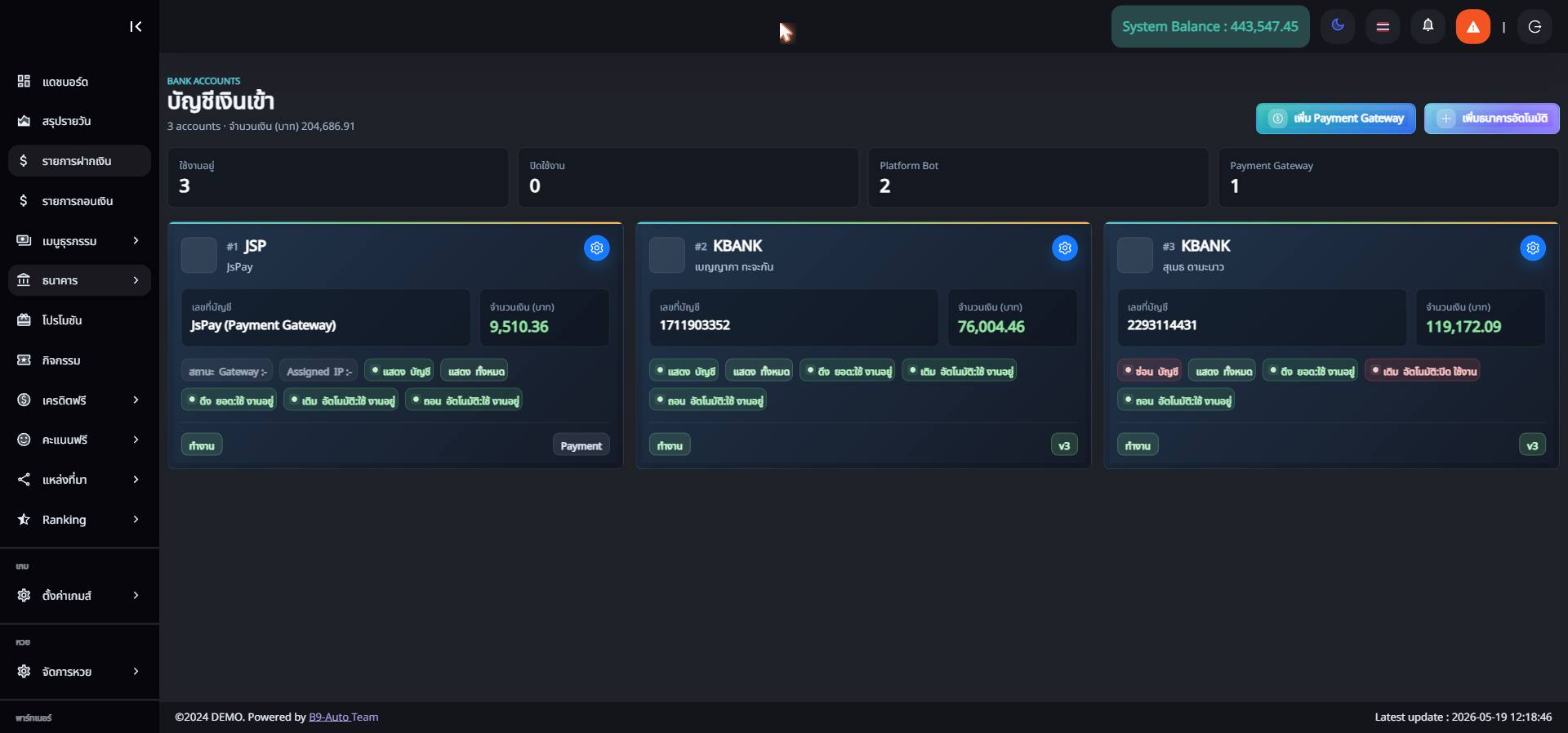 ภาพจากระบบจริง — บัญชีเงินเข้า (ฝาก) (โลโก้ ชื่อเว็บ และข้อมูลส่วนตัวลูกค้าถูกปิดเพื่อความเป็นส่วนตัว)
ส่วนประกอบ / ปุ่มสำคัญบนหน้าจอ
- รายการบัญชีรับเงินเข้า
- ตัวช่วยตั้งค่าอัตโนมัติแบบทีละขั้น (Wizard)
- การเชื่อมระบบรับเงินอัตโนมัติ (payment gateway)
ขั้นตอนการใช้งาน
- เลือกบัญชีที่จะใช้รับเงิน
- ตั้งค่าการเชื่อมต่อ auto bank หรือ gateway
- เปิดใช้งานบัญชี
ℹ️การตั้งค่า auto bank ต้องใช้ข้อมูลเข้าระบบธนาคาร — เก็บเป็นความลับ ไม่ควรปรากฏในภาพหรือเอกสารที่แชร์
❔ ถาม-ตอบเกี่ยวกับหน้านี้
Qauto bank คืออะไร
คือการเชื่อมระบบให้จับยอดเงินเข้าและเติมเครดิตอัตโนมัติ ลดงานเติมมือ — ข้อมูลเข้าระบบธนาคารเป็นความลับ ห้ามปรากฏในภาพ/เอกสารที่แชร์
Qตั้ง gateway ต่างจาก auto bank ไหม
gateway คือช่องจ่ายเงินของผู้ให้บริการภายนอก ส่วน auto bank คือผูกบัญชีธนาคารโดยตรง ใช้ร่วมกันได้
บัญชีเงินออก (ถอน)
URL: /bank/withdraw-account
จัดการบัญชีที่ใช้จ่ายเงินถอนให้ลูกค้า
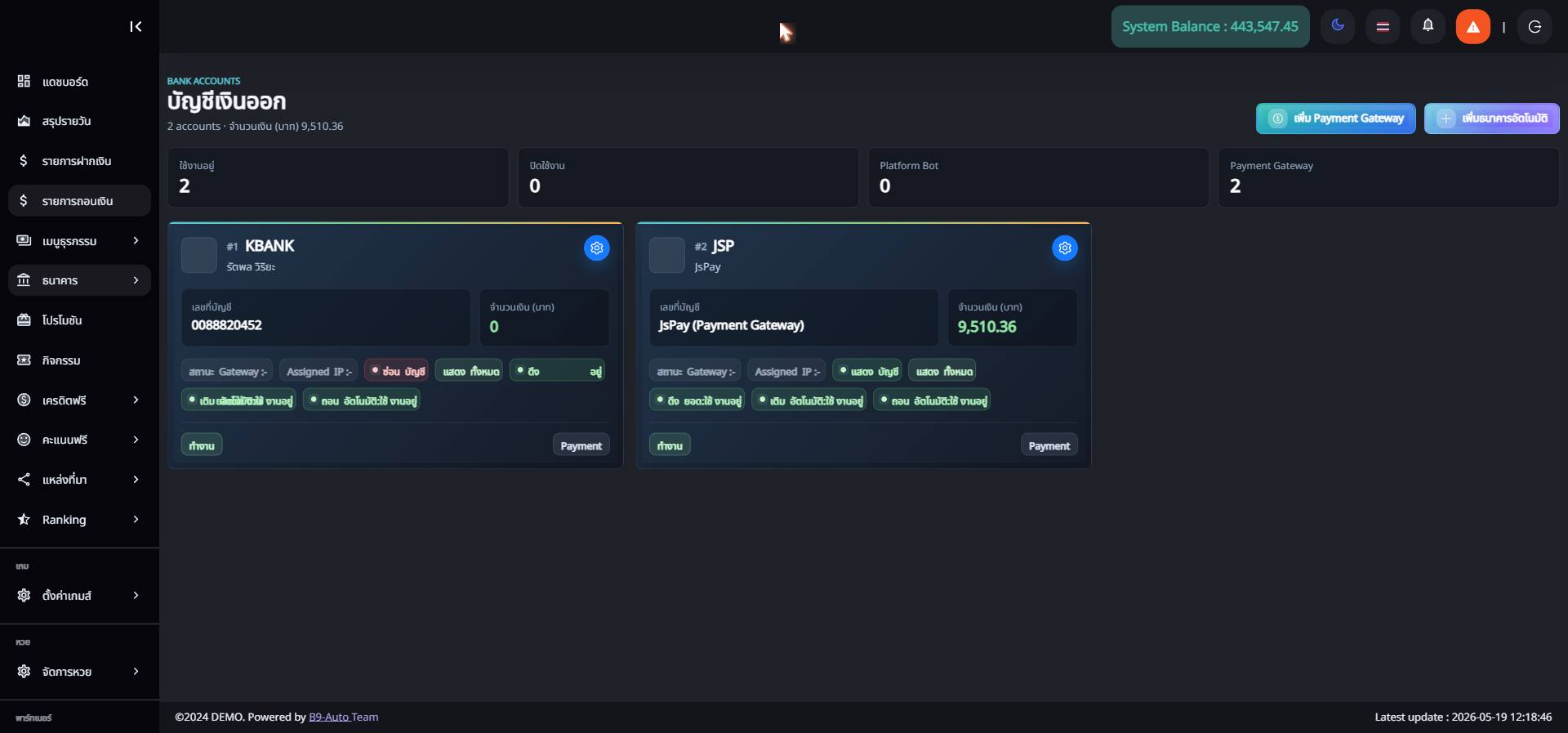 ภาพจากระบบจริง — บัญชีเงินออก (ถอน) (โลโก้ ชื่อเว็บ และข้อมูลส่วนตัวลูกค้าถูกปิดเพื่อความเป็นส่วนตัว)
ส่วนประกอบ / ปุ่มสำคัญบนหน้าจอ
- รายการบัญชีจ่ายเงินออก
- สถานะและยอดคงเหลือบัญชี
ขั้นตอนการใช้งาน
- ตรวจยอดคงเหลือบัญชีจ่ายออก
- เลือก/สลับบัญชีที่ใช้จ่าย
⚠️บัญชีเงินออกเกี่ยวข้องกับการจ่ายเงินจริง แก้ไขด้วยความระมัดระวัง
🛠️ เคสที่พบบ่อย + วิธีแก้
!ยอดบัญชีเงินออกไม่พอจ่ายถอน
เติมเงินเข้าบัญชีจ่ายออก หรือสลับไปบัญชีที่มียอดพอ ก่อนอนุมัติถอนก้อนใหญ่
❔ ถาม-ตอบเกี่ยวกับหน้านี้
Qทำไมต้องดูยอดคงเหลือบัญชีเงินออก
เพื่อให้แน่ใจว่ามีเงินพอจ่ายถอน ถ้าไม่พอการอนุมัติจะค้างหรือล้มเหลว
ตั้งค่าระบบ SMS (ธนาคารอัตโนมัติ)
ระบบ SMS (ธนาคารอัตโนมัติ) คือการให้ระบบอ่านข้อความแจ้งเตือนเงินเข้า-ออก (SMS) ของธนาคารผ่านแอปบนมือถือ แล้วเติมเครดิตให้ลูกค้าโดยอัตโนมัติ เหมาะกับธนาคารที่ส่ง SMS แจ้งยอดเงินเข้า-ออก ช่วยลดงานเติมมือ — ตั้งค่าผ่าน 3 ขั้นตอน: เพิ่มธนาคารอัตโนมัติในระบบหลังบ้าน → ตั้งค่าแอปบนมือถือ → ตรวจสอบสถานะ
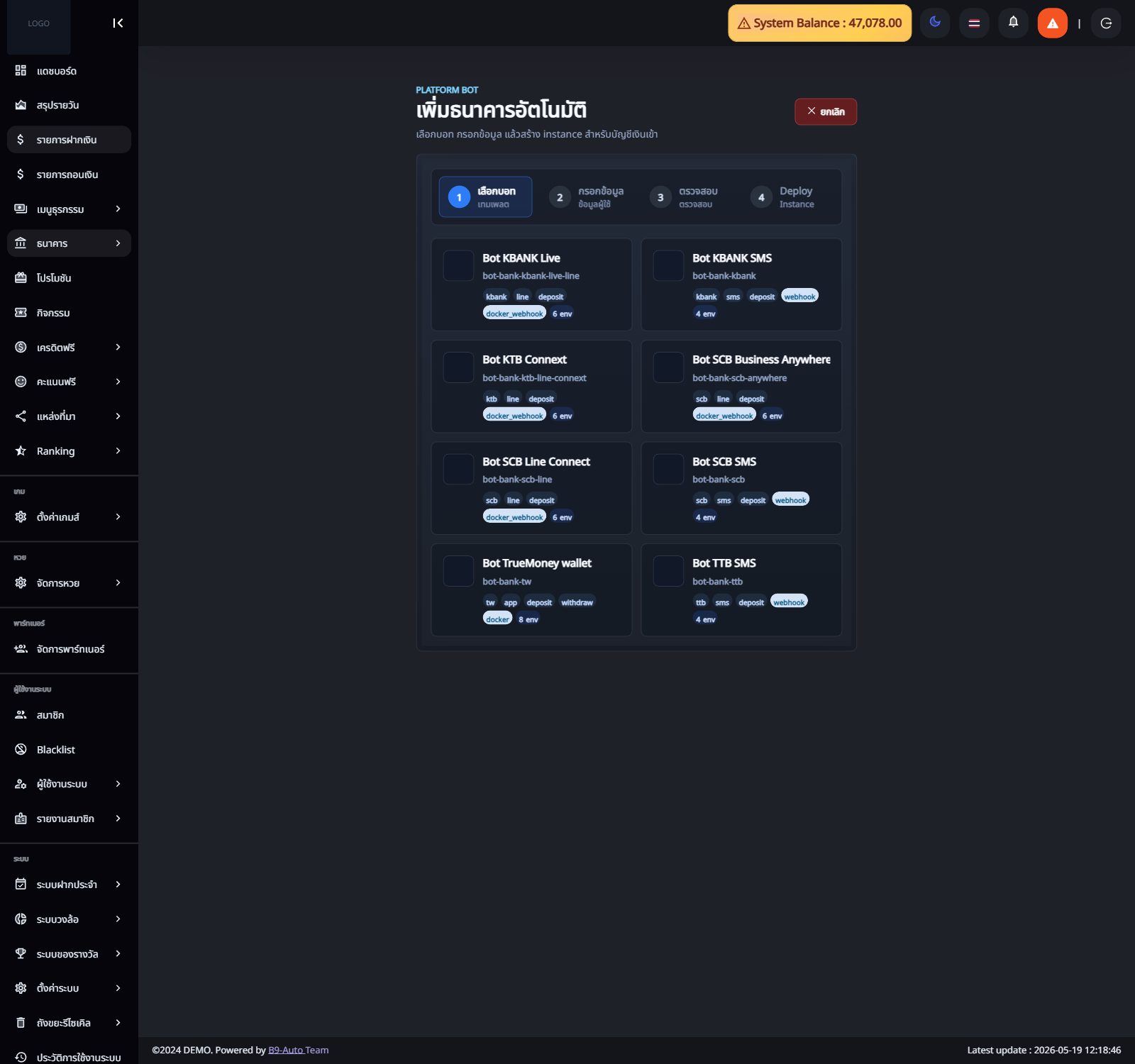 ภาพจากระบบจริง — ตั้งค่าระบบ SMS (ธนาคารอัตโนมัติ) (โลโก้ ชื่อเว็บ และข้อมูลส่วนตัวลูกค้าถูกปิดเพื่อความเป็นส่วนตัว)
⛔ใช้กับธนาคารที่มี SMS แจ้งเงินเข้า-ออกเท่านั้น และระหว่างใช้งาน ห้ามปิดแอปบนมือถือ (ล็อกหน้าจอได้) ไม่อย่างนั้นเงินจะไม่เข้าระบบอัตโนมัติ
🏦 ขั้นที่ 1 — เพิ่มธนาคารอัตโนมัติในระบบหลังบ้าน
- ที่หน้า บัญชีเงินเข้า กดปุ่ม เพิ่มธนาคารอัตโนมัติ (มุมขวาบน)
- ขั้นเลือกบอท: เลือกบอทแบบ SMS ให้ตรงกับธนาคาร (เช่น Bot SCB SMS, Bot KBANK SMS, Bot TTB SMS)
- ขั้นกรอกข้อมูล: กรอกเลขบัญชี ชื่อบัญชี เลือกยูสของบอท และชนิดบัญชี (การฝาก) แล้วกด ถัดไป
- ขั้นตรวจสอบ: ทวนข้อมูลให้ถูกต้อง แล้วกด สร้างธนาคารอัตโนมัติ
- เมื่อขึ้นสถานะสำเร็จ ให้กด คัดลอก ลิงก์ (URL) เก็บไว้ใช้ต่อในขั้นที่ 2
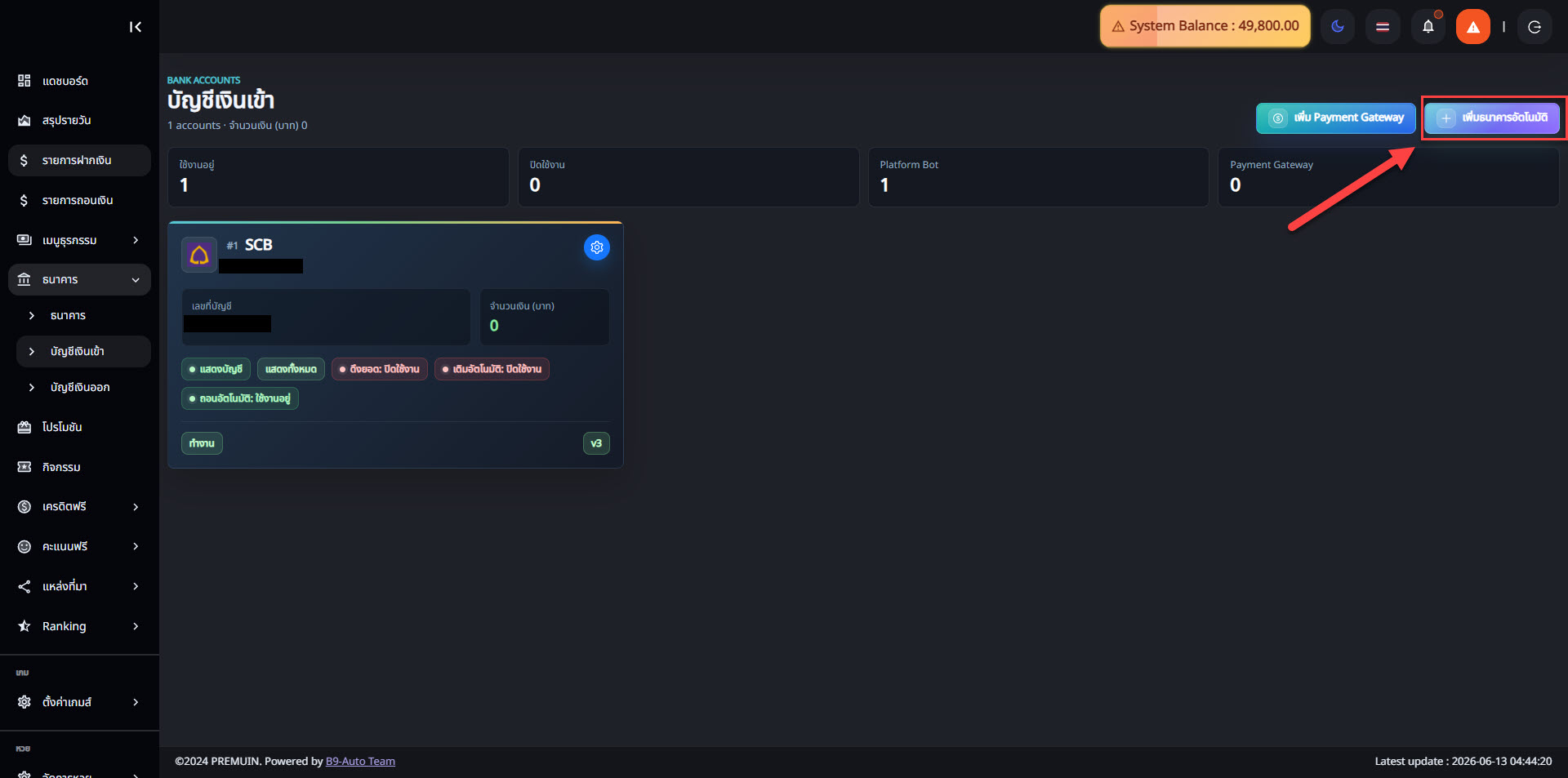 หน้าบัญชีเงินเข้า — ปุ่มเพิ่มธนาคารอัตโนมัติ (มุมขวาบน)
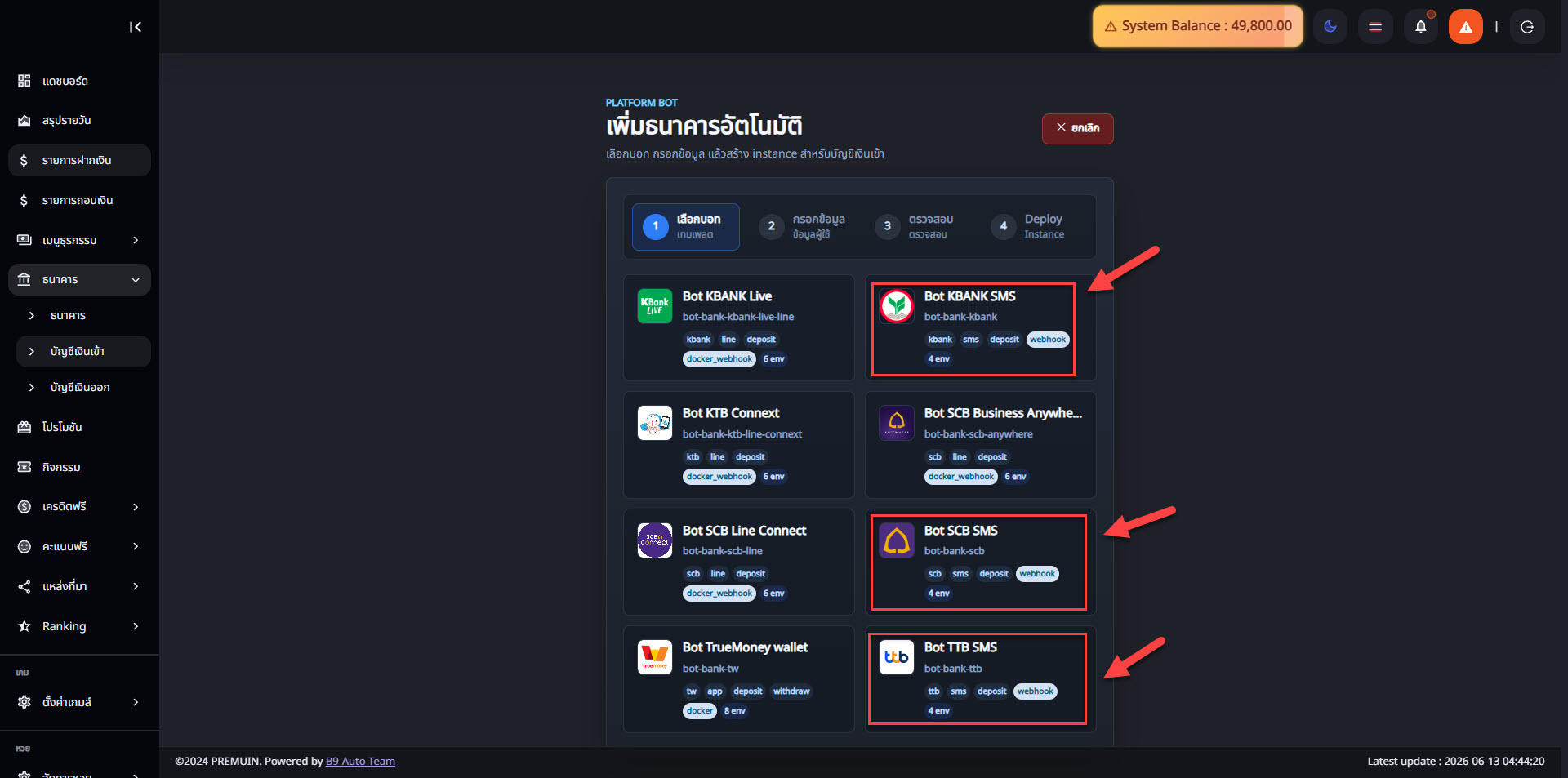 เลือกบอท — เลือกบอทแบบ SMS ให้ตรงกับธนาคาร
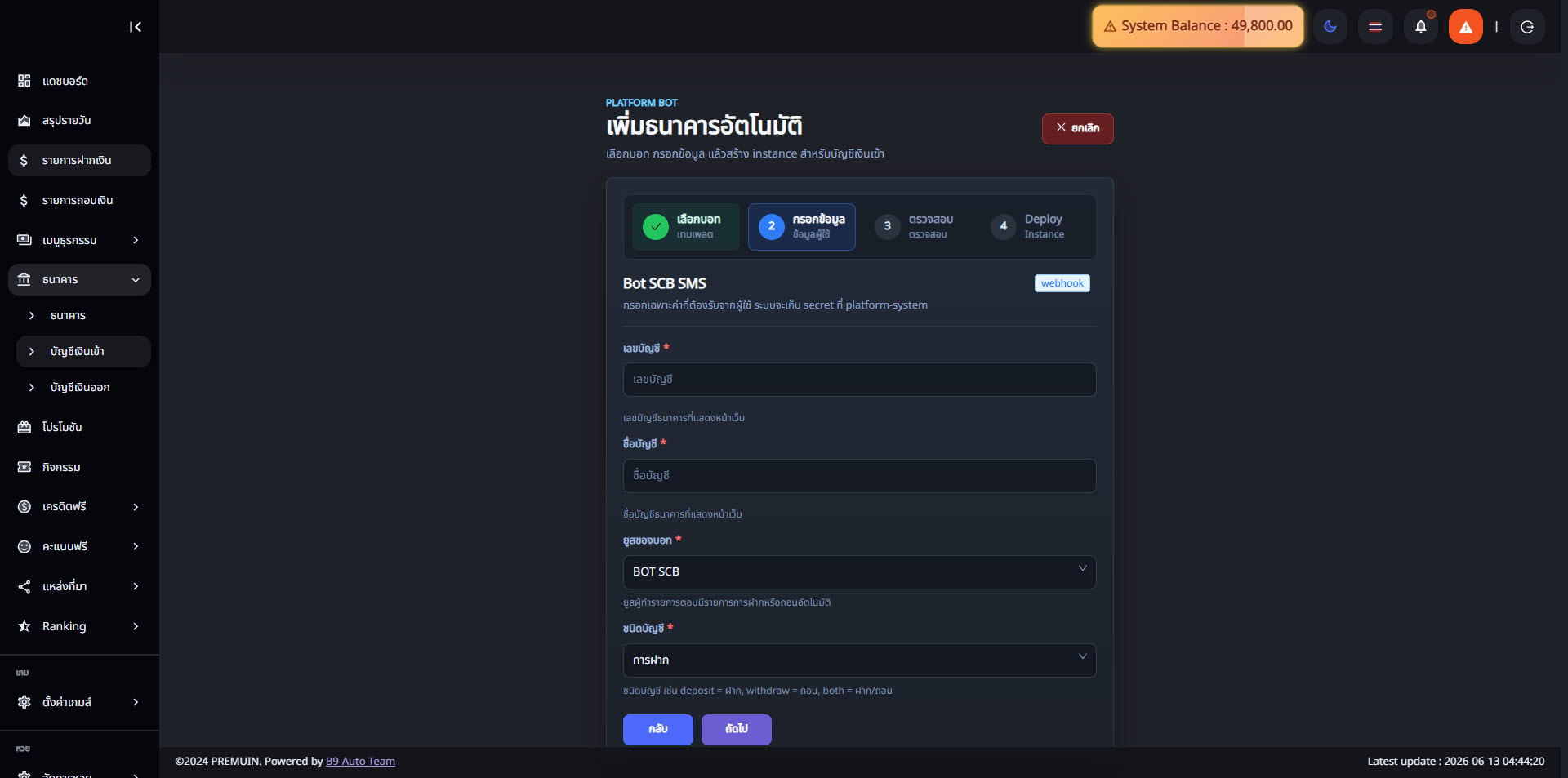 กรอกข้อมูลบัญชี (เลขบัญชี ชื่อบัญชี ยูสของบอท ชนิดบัญชี)
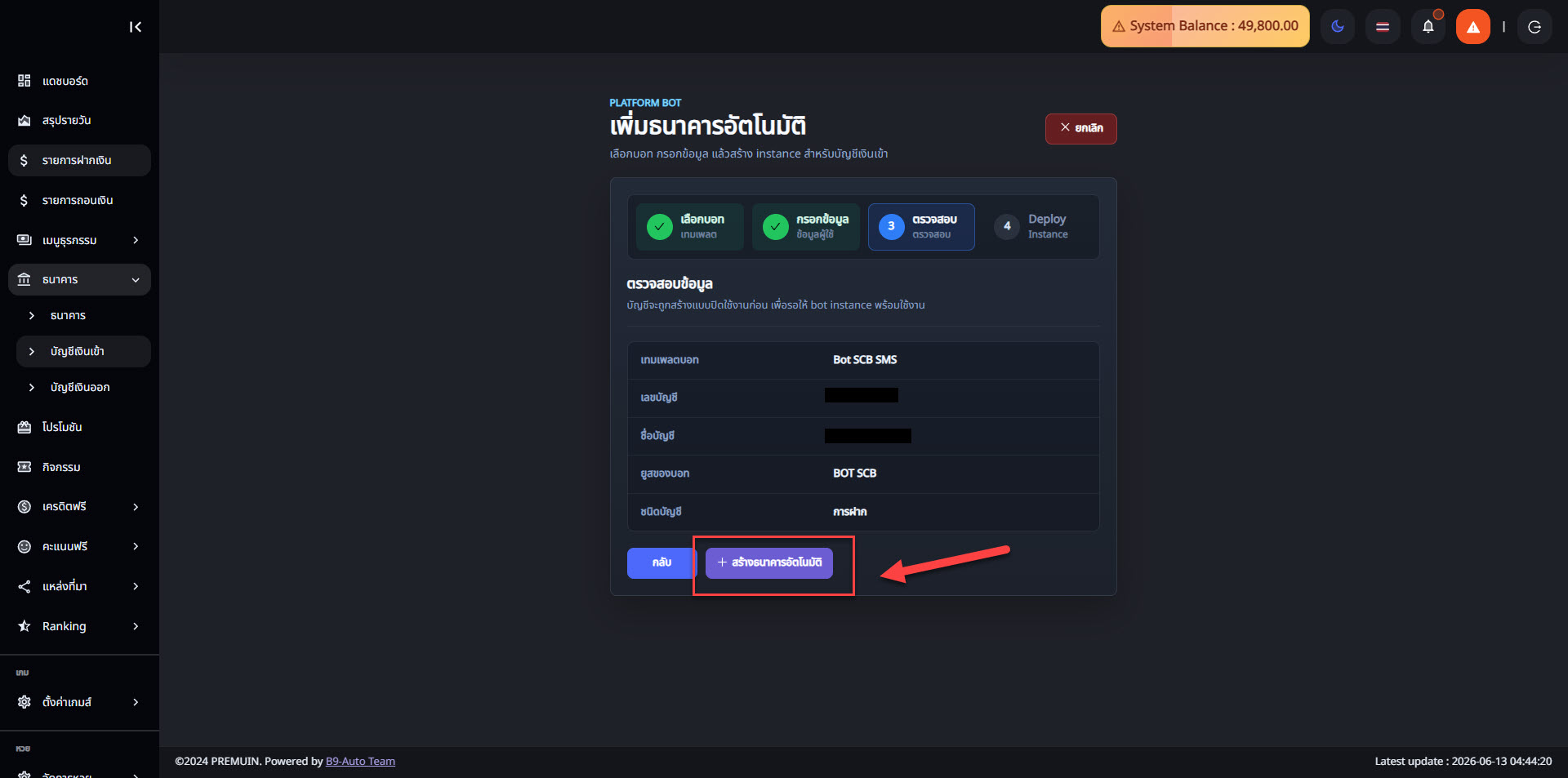 ตรวจสอบข้อมูล แล้วกดปุ่มสร้างธนาคารอัตโนมัติ
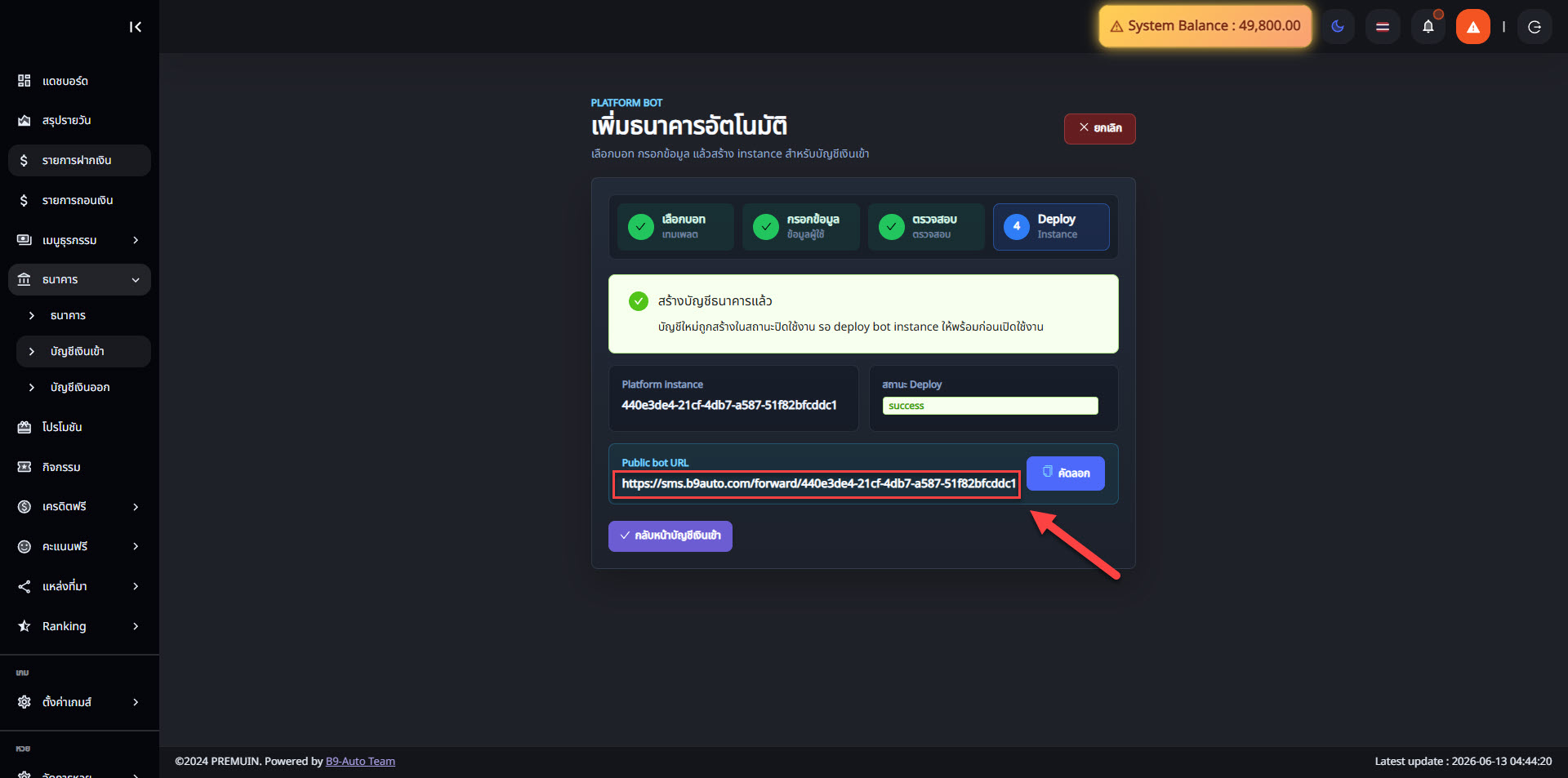 สร้างสำเร็จ — คัดลอกลิงก์ (URL) ไปใช้ในขั้นที่ 2
📱 ขั้นที่ 2 — ติดตั้งและตั้งค่าแอปอ่าน SMS บนมือถือ
ℹ️ติดตั้งแอป SMS Forwarder บนมือถือที่ใส่ซิมของบัญชีธนาคารนั้น (ดาวน์โหลด:
sms_forwarder.apk)
- เปิดแอปแล้วทำตามแต่ละหน้าจอตามภาพด้านล่าง
- อนุญาตสิทธิ์ให้แอปอ่านข้อความ (SMS) เมื่อระบบถาม
- นำลิงก์ (URL) ที่คัดลอกจากขั้นที่ 1 มากรอกในช่อง URL ของแอป
- กดตกลงและกดถัดไป (Next) ไปจนจบ
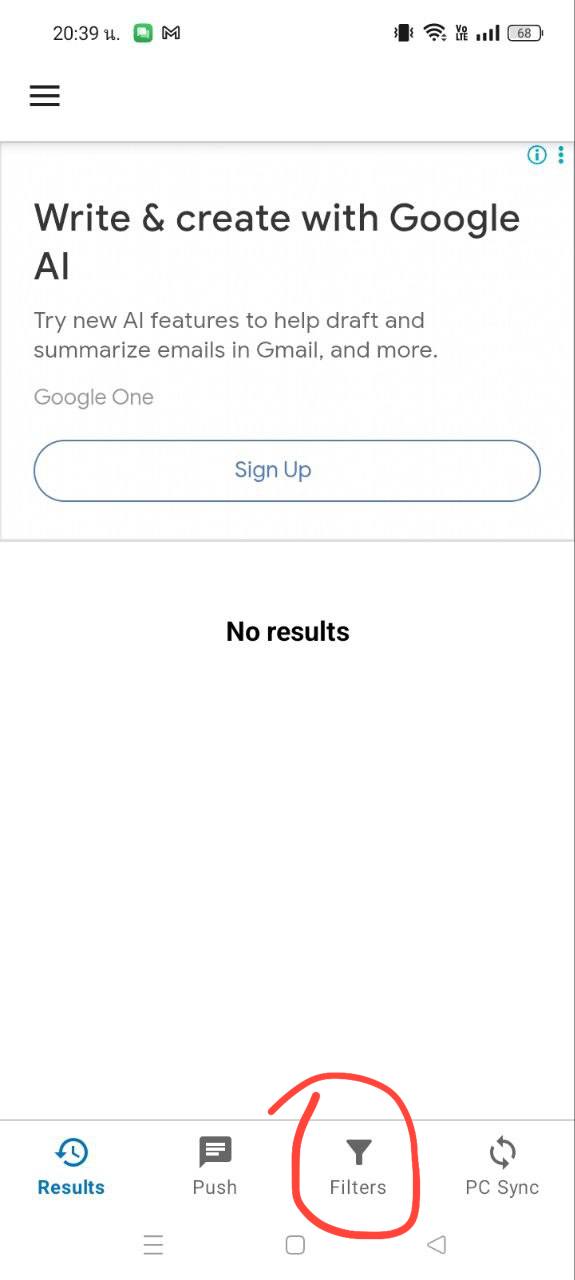 ตั้งค่าแอป ขั้นที่ 1
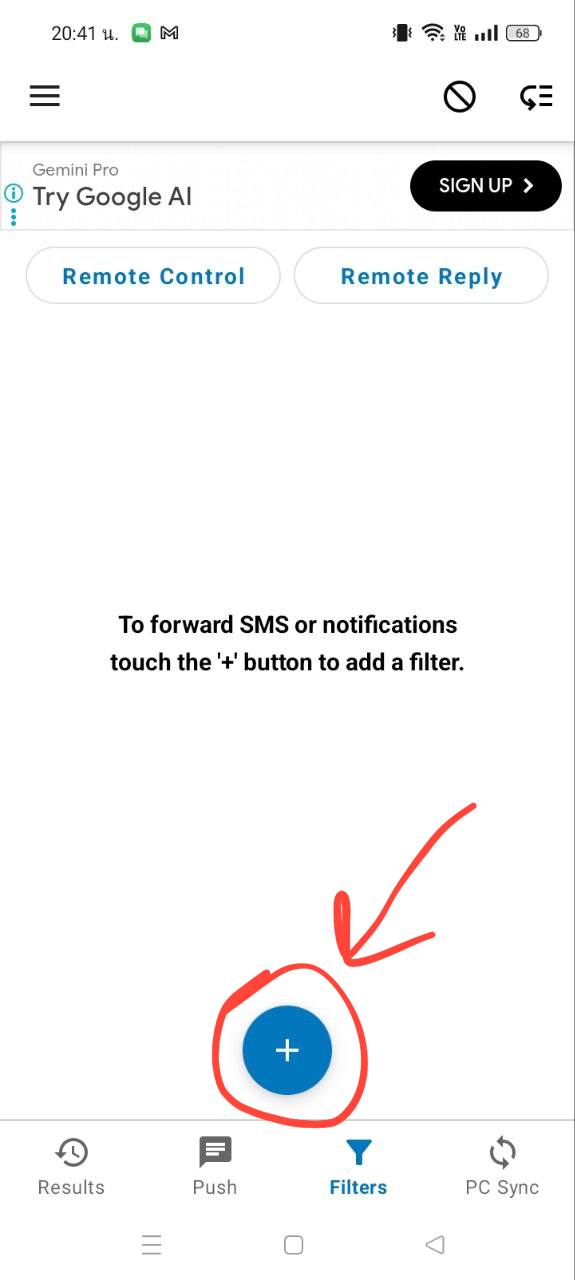 ตั้งค่าแอป ขั้นที่ 2
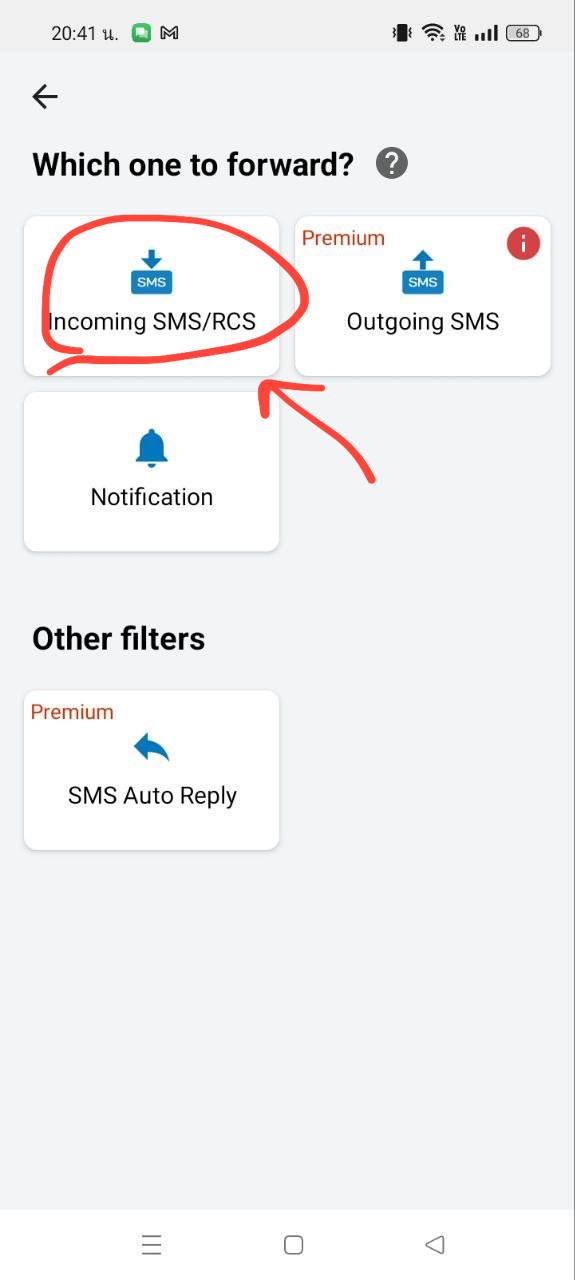 ตั้งค่าแอป ขั้นที่ 3
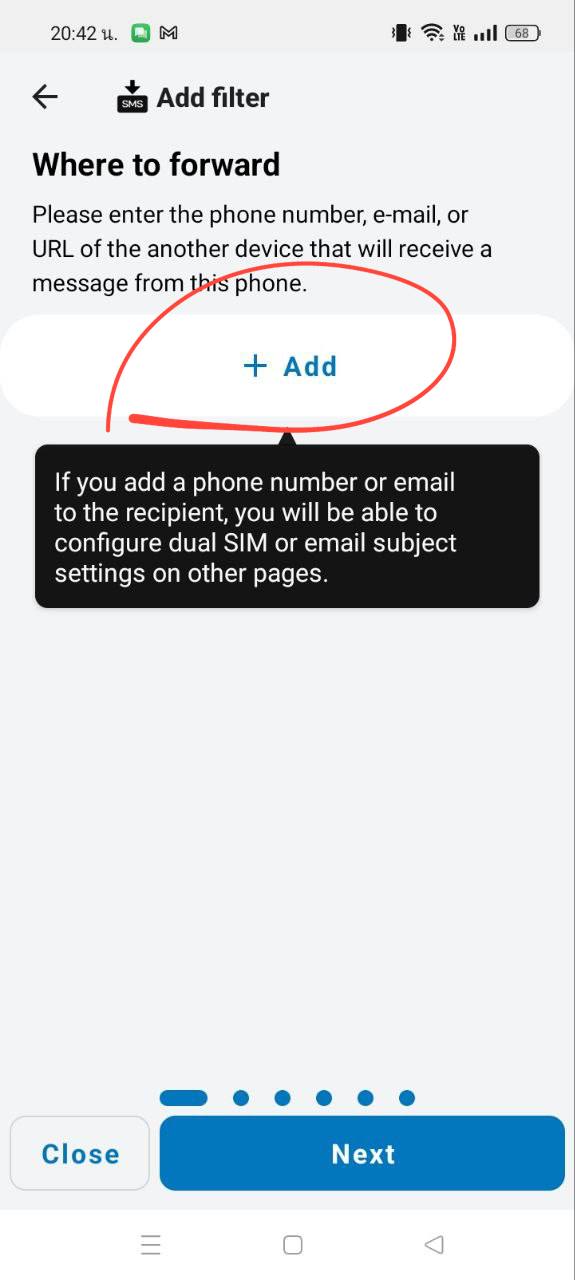 ตั้งค่าแอป ขั้นที่ 4
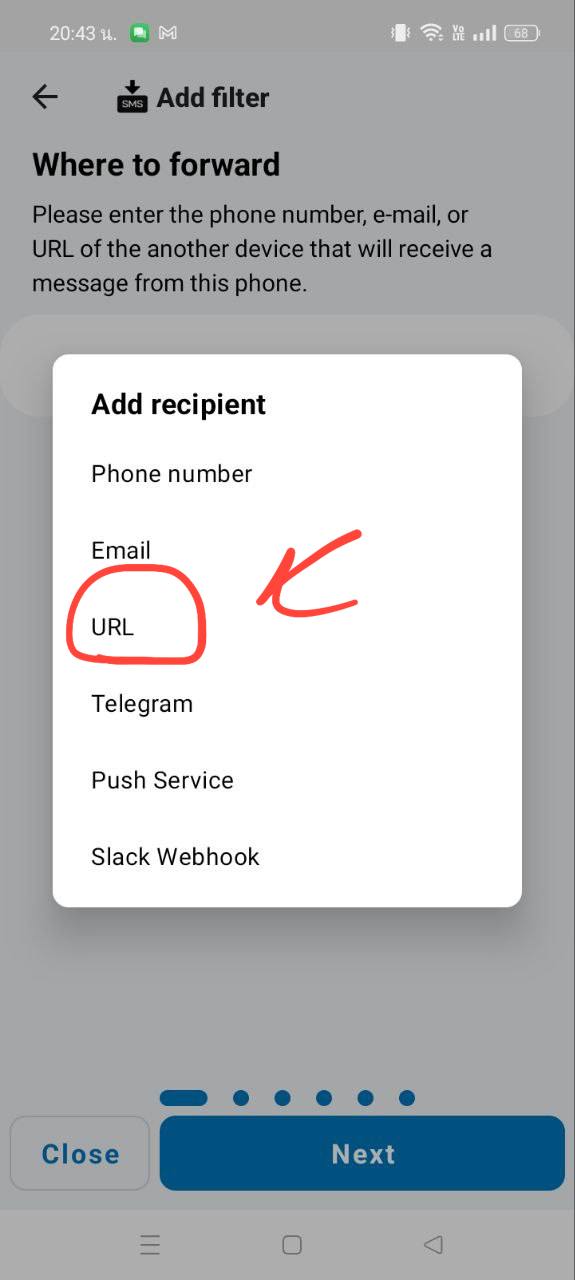 ตั้งค่าแอป ขั้นที่ 5
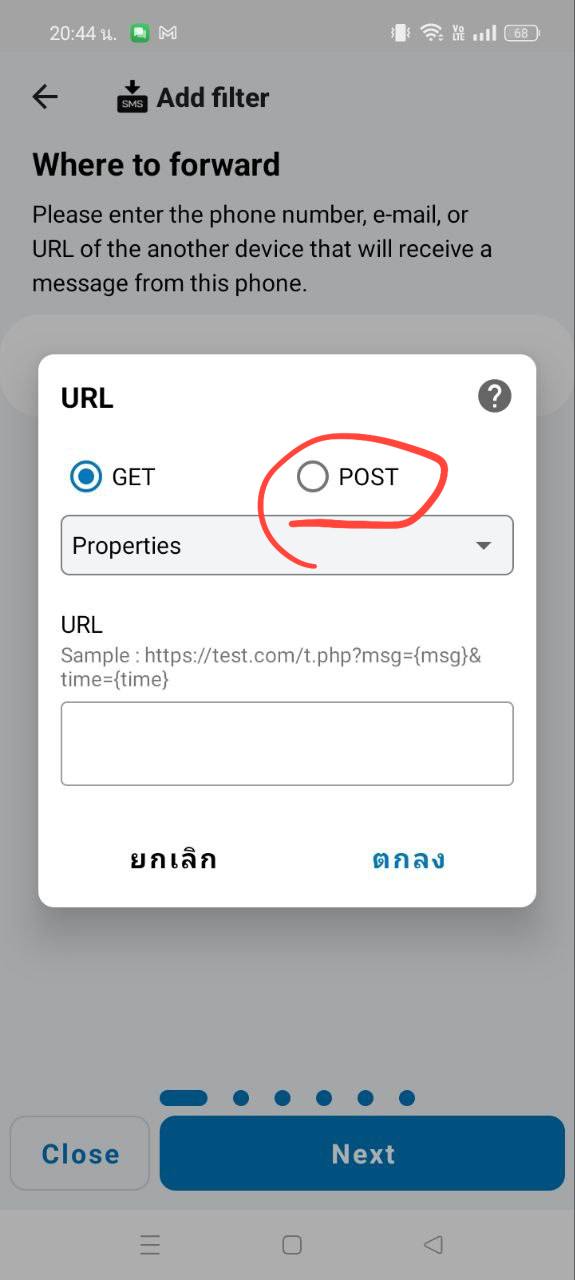 ตั้งค่าแอป ขั้นที่ 6
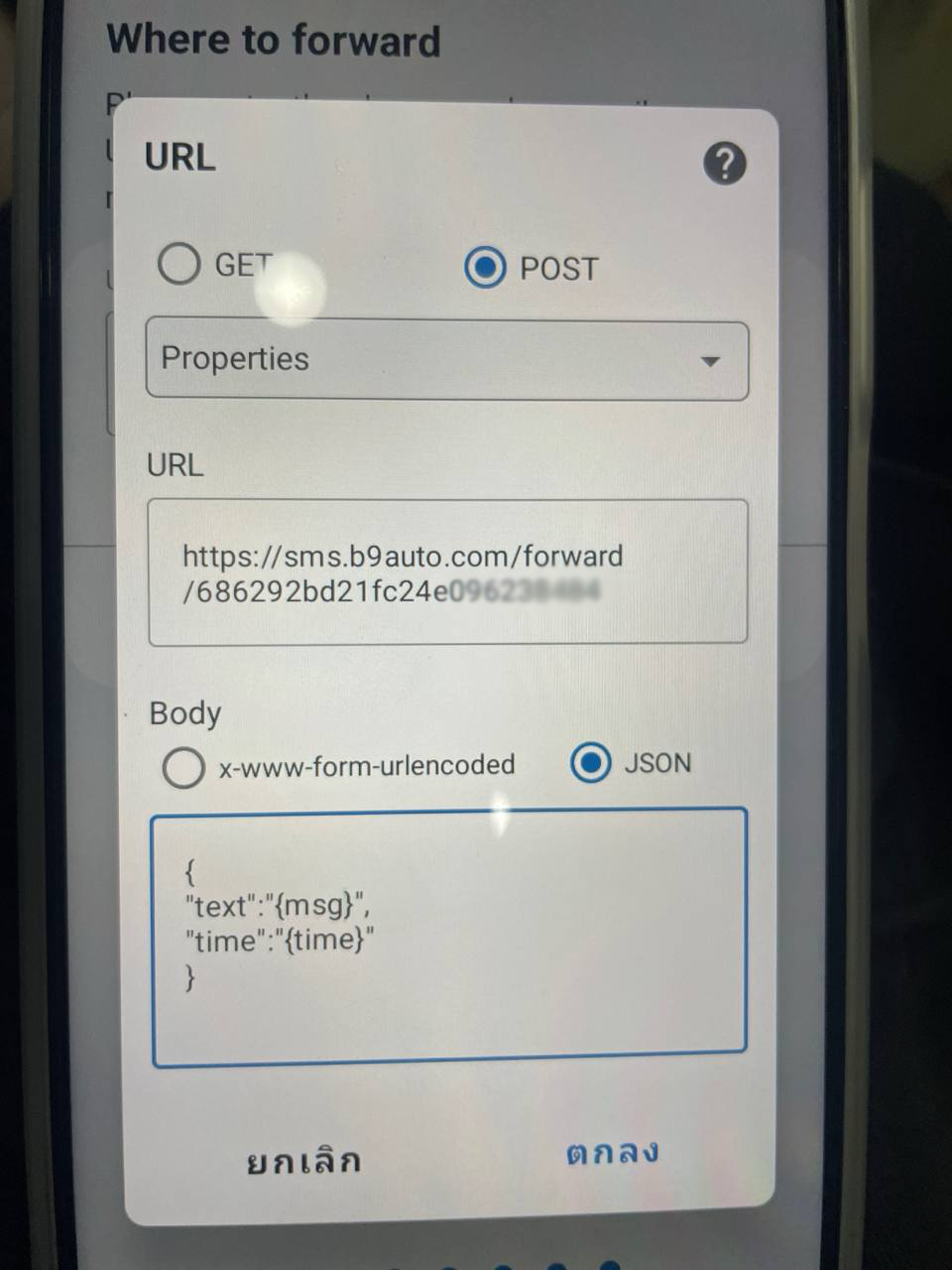 ตั้งค่าแอป ขั้นที่ 7
🔎 ขั้นที่ 3 — ตรวจสอบว่าระบบทำงาน (ทดลองฝากจริง)
- ทดลองโอนเงินจำนวนเล็กน้อยเข้าบัญชีธนาคารที่เพิ่งตั้งค่า
- รอสักครู่ แล้วเปิดดูที่หน้า รายการฝากเงิน ว่ารายการฝากเข้ามาอัตโนมัติหรือไม่
- ถ้ารายการขึ้นและเติมเครดิตให้อัตโนมัติ แปลว่าระบบ SMS ทำงานปกติแล้ว
🛠️ เคสที่พบบ่อย + วิธีแก้
!ตั้งค่าครบแล้วแต่เงินไม่เข้าอัตโนมัติ
ตรวจ 3 อย่าง: (1) แอปบนมือถือยังเปิดอยู่ไหม (ห้ามปิด ล็อกจอได้) (2) มือถือมีสัญญาณ/เน็ตไหม (3) ลองโอนเงินจำนวนเล็กน้อยเข้าบัญชี แล้วดูที่หน้า
รายการฝากเงิน ว่ารายการเข้ามาหรือไม่
❔ ถาม-ตอบเกี่ยวกับหน้านี้
Qระบบ SMS ใช้กับธนาคารไหนได้บ้าง
ใช้ได้กับธนาคาร/วอลเล็ตที่ส่งข้อความ (SMS) แจ้งเงินเข้า-ออกเข้ามือถือ
Qทำไมห้ามปิดแอปบนมือถือ
เพราะแอปต้องคอยอ่าน SMS เงินเข้าแล้วส่งให้ระบบตลอดเวลา ถ้าปิดแอปเงินจะไม่เข้าระบบอัตโนมัติ (ล็อกหน้าจอได้ ไม่กระทบ)
ตั้งค่า Payment Gateway (ช่องทางรับเงินอัตโนมัติ)⛔ มีผลกระทบ
Payment Gateway คือช่องทางรับ-จ่ายเงินอัตโนมัติผ่านผู้ให้บริการภายนอก ใช้แทนหรือเสริมการรับเงินผ่านบัญชีธนาคารโดยตรง — เข้าจากปุ่ม เพิ่ม Payment Gateway บนหน้า บัญชีเงินเข้า/บัญชีเงินออก แล้วทำตามตัวช่วย 4 ขั้น
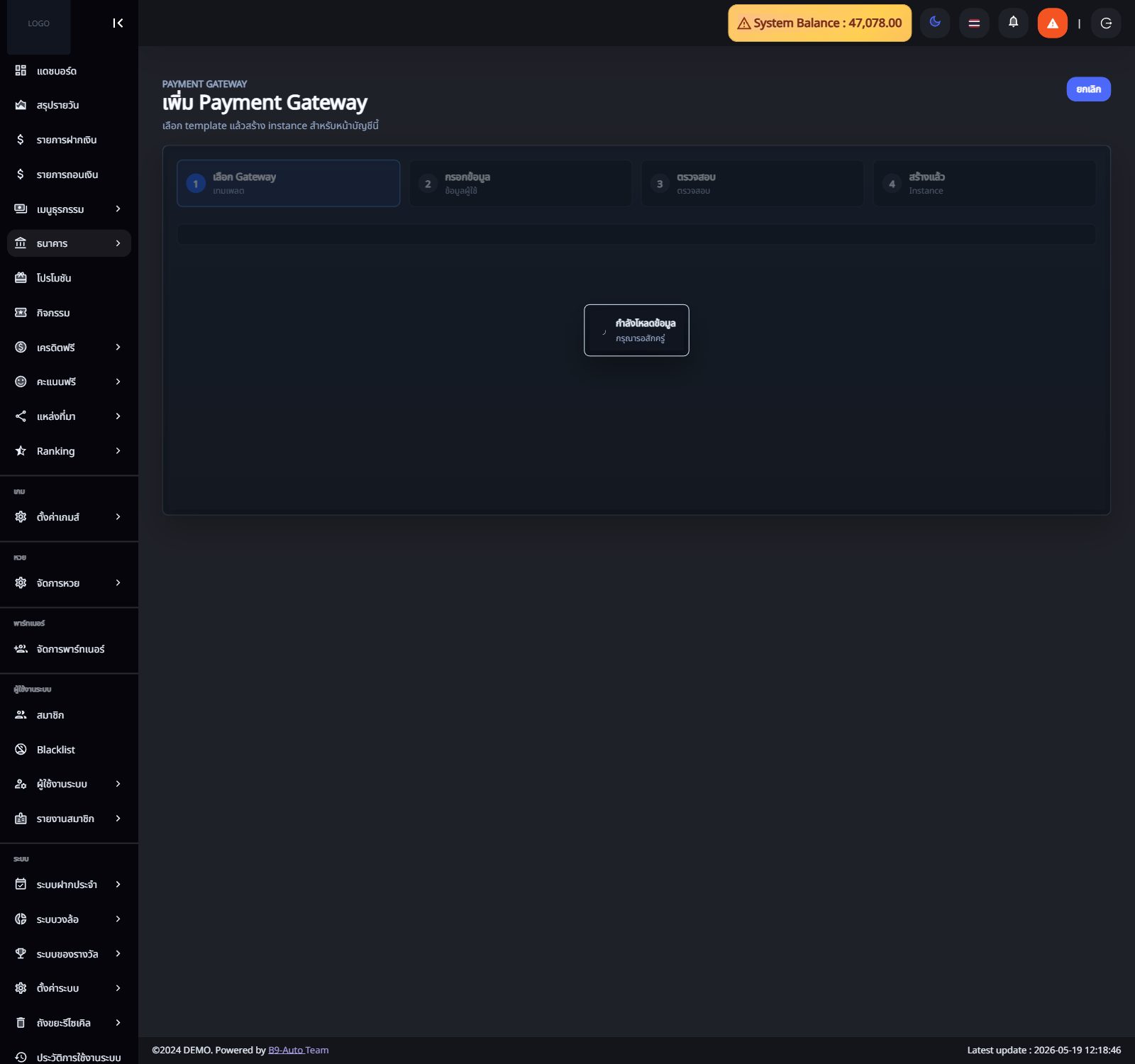 ภาพจากระบบจริง — ตั้งค่า Payment Gateway (ช่องทางรับเงินอัตโนมัติ) (โลโก้ ชื่อเว็บ และข้อมูลส่วนตัวลูกค้าถูกปิดเพื่อความเป็นส่วนตัว)
ส่วนประกอบ / ปุ่มสำคัญบนหน้าจอ
- แถบขั้นตอน 4 ขั้น: เลือกผู้ให้บริการ → กรอกข้อมูล → ตรวจสอบ → สร้างเสร็จ
- การ์ดรายชื่อผู้ให้บริการให้เลือก พร้อมสถานะพร้อมใช้งาน
- ฟอร์มกรอก: ชื่อช่องทาง, ประเภทบัญชี (ฝาก/ถอน/ทั้งสอง) และข้อมูล/รหัสลับจากผู้ให้บริการ (ช่องที่มีเครื่องหมาย * ต้องกรอก)
- หน้าสรุปทบทวนก่อนยืนยัน (รหัสลับถูกปิดเป็นดอกจัน)
- เมื่อสร้างเสร็จ ระบบแสดง Callback URL และ Whitelist IP พร้อมปุ่มคัดลอก
- ปุ่มทดสอบการเชื่อมต่อ (ตอนแก้ไข) แสดงสถานะและยอดเงินคงเหลือ
ขั้นตอนการใช้งาน
- กดปุ่ม เพิ่ม Payment Gateway บนหน้าบัญชีเงินเข้า/เงินออก
- เลือกผู้ให้บริการที่ต้องการ
- ตั้งชื่อช่องทาง เลือกประเภทบัญชี (ฝาก/ถอน/ทั้งสอง) และกรอกข้อมูลเชื่อมต่อ/รหัสลับให้ครบ
- กดถัดไปเพื่อตรวจสอบความถูกต้อง แล้วกดสร้าง
- คัดลอก Callback URL และ Whitelist IP ไปตั้งค่าในระบบของผู้ให้บริการ
- กดทดสอบการเชื่อมต่อเพื่อยืนยันว่าใช้งานได้ ก่อนเปิดให้ลูกค้าใช้
⛔Payment Gateway = ช่องทางรับ-จ่ายเงินจริงของลูกค้า ต้องกรอกข้อมูล/รหัสลับให้ถูกต้อง และนำ Callback URL + Whitelist IP ไปตั้งในระบบผู้ให้บริการ ไม่อย่างนั้นการฝาก-ถอนจะล้มเหลว
⚠️ประเภทบัญชี (ฝาก/ถอน) และชื่อช่องทาง แก้ไม่ได้หลังสร้างแล้ว เลือกให้ถูกตั้งแต่แรก; เวลาแก้ไขแล้วบันทึก ระบบจะเขียนรหัสลับใหม่ทับของเดิม ต้องกรอกให้ครบ
❔ ถาม-ตอบเกี่ยวกับหน้านี้
QPayment Gateway ต่างจาก auto bank ยังไง
auto bank คือผูกบัญชีธนาคารโดยตรง (ใช้ SMS/แอป) ส่วน Payment Gateway คือใช้ช่องทางของผู้ให้บริการภายนอกมารับ-จ่ายเงินแทน ใช้ร่วมกันได้
Qแก้ไขช่องทางแล้วต้องกรอกรหัสลับใหม่ไหม
ต้อง — เวลาบันทึกตอนแก้ไข ระบบจะเขียนรหัสลับใหม่ทับของเดิม (ไม่แสดงค่าเก่าเพื่อความปลอดภัย) ต้องกรอกให้ครบถูกต้อง
❓คำถามที่พบบ่อย — ธนาคาร
Qลูกค้าฝากไม่เข้าทั้งระบบ เริ่มตรงไหน
ตรวจ
รายการธนาคาร ว่าบัญชีรับเงินยังเปิด/ออนไลน์ ถ้า auto หลุดให้เชื่อมใหม่หรือสลับบัญชีสำรอง
Qข้อมูล auto bank ใส่ในคู่มือได้ไหม
ไม่ได้ — เป็นความลับ ห้ามปรากฏในภาพ/เอกสารที่แชร์ออกนอกองค์กร
Qบัญชีเงินออกเงินไม่พอจ่ายถอน
เติมเงินเข้าบัญชีจ่ายออก หรือสลับบัญชีที่มียอดพอ ก่อนอนุมัติถอนก้อนใหญ่