💬💬 Omnichannel (แชทรวมศูนย์)
Omnichannel — ศูนย์รวมแชตทุกช่องทาง
รวม เว็บแชต และ LINE OA ไว้ในกล่องเดียว พร้อมเห็น ข้อมูลสมาชิก (เครดิต/โปรไฟล์/แท็ก) ข้าง ๆ — ตอบลูกค้าได้ไวขึ้นโดยไม่ต้องสลับหน้าจอ ดูแลลูกค้าครบจบในที่เดียว
Live Chat — กล่องแชตรวมทุกช่องทาง
หน้าหลักของ Omnichannel รวมข้อความจาก เว็บแชต + LINE ไว้กล่องเดียว แบ่งเป็น 3 แผง: รายการสนทนา (ซ้าย) · หน้าต่างแชต (กลาง) · ข้อมูลสมาชิก (ขวา) — ตอบลูกค้าพร้อมเห็นเครดิต โปรไฟล์ และแท็กได้ทันที
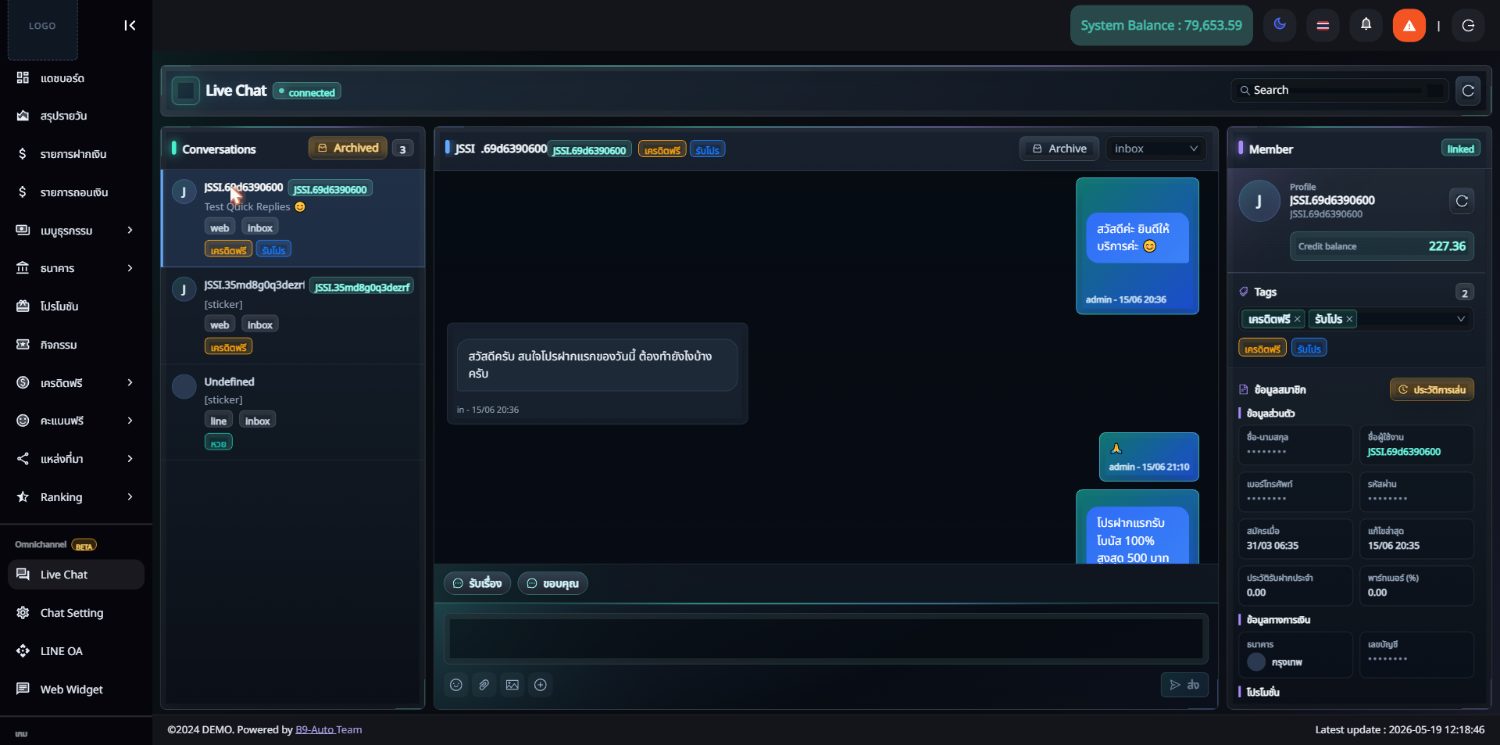
- แถบบน: สถานะ connected (เชื่อมต่ออยู่), ช่องค้นหาแชต, ปุ่มรีเฟรช
- แผงซ้าย Conversations: รายการห้องแชต + ปุ่ม Archived (คลังที่เก็บแล้ว), ป้ายช่องทาง (web / inbox / line) และแท็กลูกค้า (เช่น เครดิตฟรี/รับโปร/หวย) พร้อมข้อความล่าสุด
- แผงกลาง Conversation: ประวัติข้อความ, เลือกกล่อง (inbox), ปุ่ม Archive, ปุ่มตอบด่วน (รับเรื่อง/ขอบคุณ), ช่องพิมพ์ (Enter=ส่ง, แนบไฟล์/รูป/อิโมจิ)
- แผงขวา ข้อมูลสมาชิก: โปรไฟล์ + สถานะผูกบัญชี (linked = ผูกแล้ว / unlinked = ยังไม่ผูก), ยอดเครดิต, แท็ก (เพิ่ม/ลบ), ข้อมูลส่วนตัว/การเงิน และปุ่มดูประวัติการเล่น
- เลือกห้องแชตจากรายการด้านซ้าย (ดูป้ายช่องทาง web/line ได้)
- อ่านและตอบข้อความที่แผงกลาง — พิมพ์แล้ว Enter หรือกดปุ่มตอบด่วน/แนบรูป
- ดูข้อมูลสมาชิก (เครดิต/โปรไฟล์/แท็ก) ที่แผงขวาเพื่อช่วยตอบให้ตรง
- ติดแท็กสถานะลูกค้า แล้วกด Archive เพื่อเก็บห้องที่จบงานเข้าคลัง
| ปุ่ม / เมนู | ทำหน้าที่อะไร |
|---|---|
| รับเรื่อง / ขอบคุณ (ปุ่มตอบด่วน) | ส่งข้อความสำเร็จรูปให้ลูกค้าได้ทันที ไม่ต้องพิมพ์ใหม่ |
| Archive | เก็บห้องสนทนาที่จบแล้วเข้าคลัง (ดูย้อนหลังได้ที่ Archived) |
| Tags (เพิ่ม/ลบ) | ติด/ถอดป้ายลูกค้า เช่น สนใจโปร, ทวงยอด — ใช้จัดกลุ่มและกรอง |
| แนบไฟล์ / รูป / อิโมจิ | ส่งรูปหรือไฟล์ให้ลูกค้าในแชต |
| รีเฟรช / Search | โหลดข้อความใหม่ และค้นหาห้อง/ลูกค้า |
- เลือกห้องแชตจากรายการซ้าย
- กด ‘รับเรื่อง’ เพื่อแจ้งว่ากำลังดูแล
- ตอบลูกค้า (พิมพ์/ปุ่มตอบด่วน/แนบรูป) โดยดูเครดิต-โปรไฟล์ที่แผงขวาประกอบ
- ติดแท็กสถานะ แล้วกด Archive เมื่อจบงาน
!ตอบทั้ง LINE และเว็บแชตจากที่เดียว
!ลูกค้า LINE บล็อกแล้วตอบไม่ได้
!แผงขวาเป็น unlinked ไม่เห็นข้อมูลสมาชิก
QQuick reply ตั้งจากไหน
QArchived คืออะไร
Chat Setting — ตั้งค่าส่วนกลาง (แท็ก/ตอบด่วน)
ตั้งค่าที่ ใช้ร่วมกันทุกช่องทาง — สร้าง แท็ก (ชื่อ + สี) สำหรับจัดกลุ่ม/ติดป้ายลูกค้า และ ข้อความตอบกลับด่วน (Quick reply) ที่เรียกใช้ได้ใน Live Chat
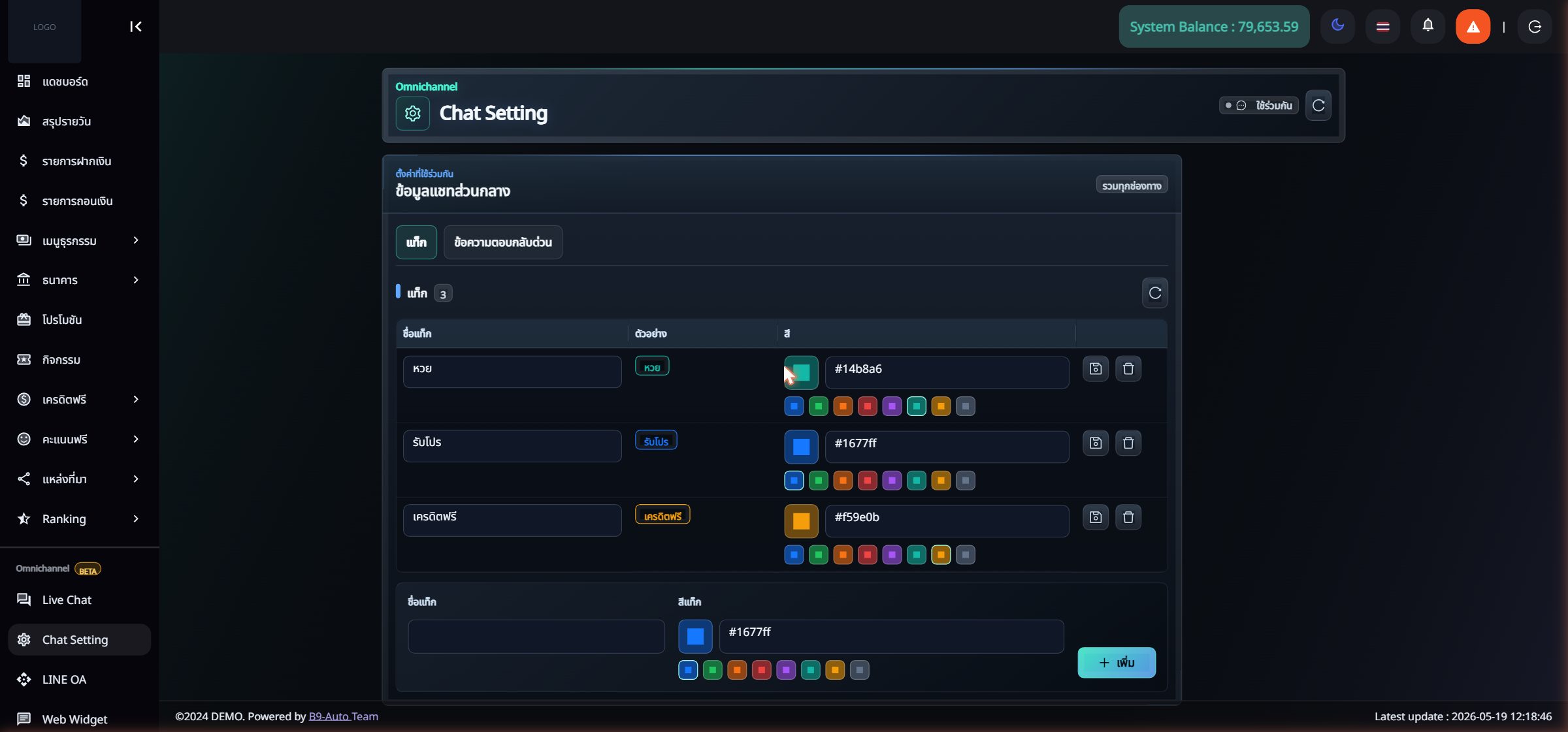
- แท็บ แท็ก และ ข้อความตอบกลับด่วน
- ตารางแท็ก: ชื่อแท็ก / ตัวอย่าง (พรีวิวป้าย) / สี (เลือกจากชุดสีหรือใส่รหัสสีเอง) + ปุ่มบันทึก/ลบ
- ช่องเพิ่มแท็กใหม่: กรอกชื่อ → เลือกสี → กด เพิ่ม
- ป้าย รวมทุกช่องทาง — ค่าที่ตั้งใช้ได้ทั้งเว็บแชตและ LINE
- เปิดแท็บ แท็ก
- กรอกชื่อแท็ก เลือกสี แล้วกดเพิ่ม
- นำแท็กไปติดลูกค้าในหน้า Live Chat ได้ทันที
- ตั้งข้อความตอบกลับด่วนในอีกแท็บเพื่อใช้ตอบลูกค้าเร็วขึ้น
Qแท็กใช้ที่ไหนได้บ้าง
Qลบแท็กแล้วกระทบลูกค้าที่ติดอยู่ไหม
LINE OA — เชื่อม LINE Official Account⛔ มีผลกระทบ
เชื่อมต่อ LINE Official Account เข้ากับระบบ เพื่อรับ-ตอบแชต LINE ในหน้า Live Chat รวมถึงตั้ง ตอบกลับอัตโนมัติ · ข้อความต้อนรับ · Quick reply และส่ง Broadcast
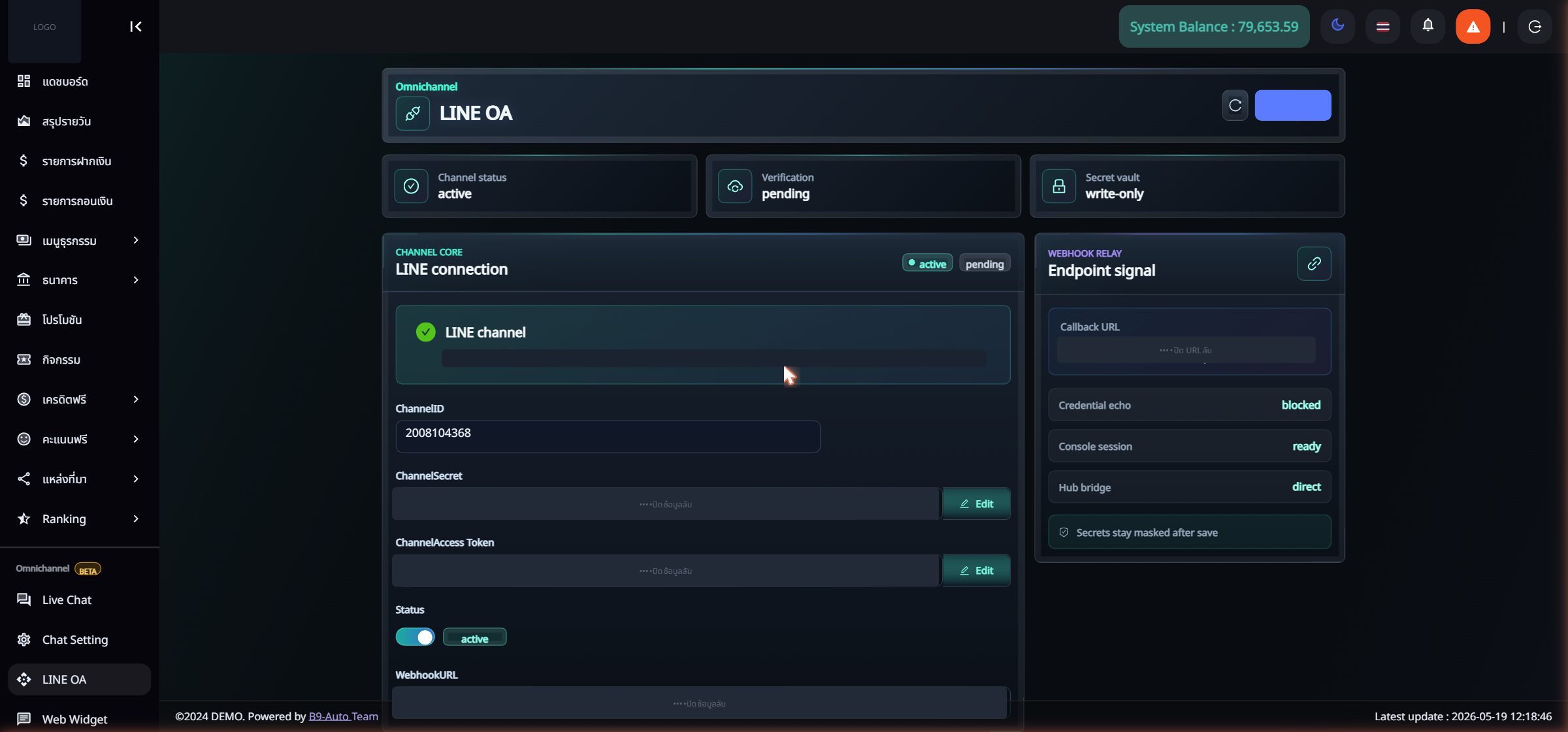
- การ์ดสถานะ: สถานะช่องทาง (active = เปิดอยู่), การยืนยัน Webhook (pending = รอยืนยัน / ok = ผ่าน) และที่เก็บความลับ (รหัสลับถูกปิดหลังบันทึกเพื่อความปลอดภัย)
- LINE connection: ChannelID, ChannelSecret, ChannelAccess Token (ปิดเป็นความลับ), WebhookURL, สวิตช์สถานะ active
- ส่วนเชื่อมต่อ Webhook: Callback URL — ลิงก์ที่ต้องนำไปใส่ใน LINE Developers เพื่อให้ LINE ส่งข้อความเข้าระบบ (ถูกปิดไว้เพื่อความปลอดภัย) พร้อมสถานะการเชื่อมต่อ
- ส่วนตอบกลับอัตโนมัติ: เงื่อนไข (ขึ้นต้นด้วย/มีคำนี้/ตรงทั้งหมด) → ข้อความตอบกลับ; ข้อความต้อนรับ; Quick reply; และส่ง Broadcast (สถานะ draft/queued)
- นำ Channel ID / Channel Secret / Access Token จาก LINE Developers มากรอก
- คัดลอก Webhook (Callback URL) จากระบบไปวางใน LINE Developers แล้วกด Verify
- เปิดสวิตช์สถานะเป็น active แล้วบันทึก
- ตั้งข้อความต้อนรับ/ตอบกลับอัตโนมัติ/Quick reply และทดสอบทักจาก LINE จริง
| ปุ่ม / เมนู | ทำหน้าที่อะไร |
|---|---|
| ChannelID / Secret / Access Token | ข้อมูลเชื่อมต่อจาก LINE Developers (Secret/Token เป็นความลับ ปิดไว้) |
| Edit (ที่ช่องความลับ) | แก้ไขค่า Secret/Token (ใส่ใหม่ทับ ของเดิมถูกปิด) |
| สวิตช์สถานะ active | เปิด/ปิดการเชื่อมต่อ LINE OA |
| Verify / Callback URL | ใช้ยืนยัน webhook กับ LINE (คัดลอก URL ไปวางใน LINE Developers) |
- สร้าง/เปิด Messaging API ใน LINE Developers Console
- คัดลอก Channel ID / Channel Secret / Channel Access Token มากรอกในระบบ
- คัดลอก Webhook (Callback URL) จากระบบไปใส่ใน LINE แล้วกด Verify
- เปิดสวิตช์ active + บันทึก แล้วทดสอบทักจาก LINE จริง
!Verification ขึ้น pending
!เชื่อมแล้วแต่ไม่เข้า Live Chat
Web Widget — กล่องแชตหน้าเว็บลูกค้า
ตั้งค่ากล่องแชต (chat widget) ที่ฝังบน หน้าเว็บลูกค้า — ปรับสี/ธีม, ข้อความต้อนรับ, ปุ่มเปิดแชต และสถานะออนไลน์/ออฟไลน์ พร้อม Preview แบบเรียลไทม์ ก่อนใช้งานจริง
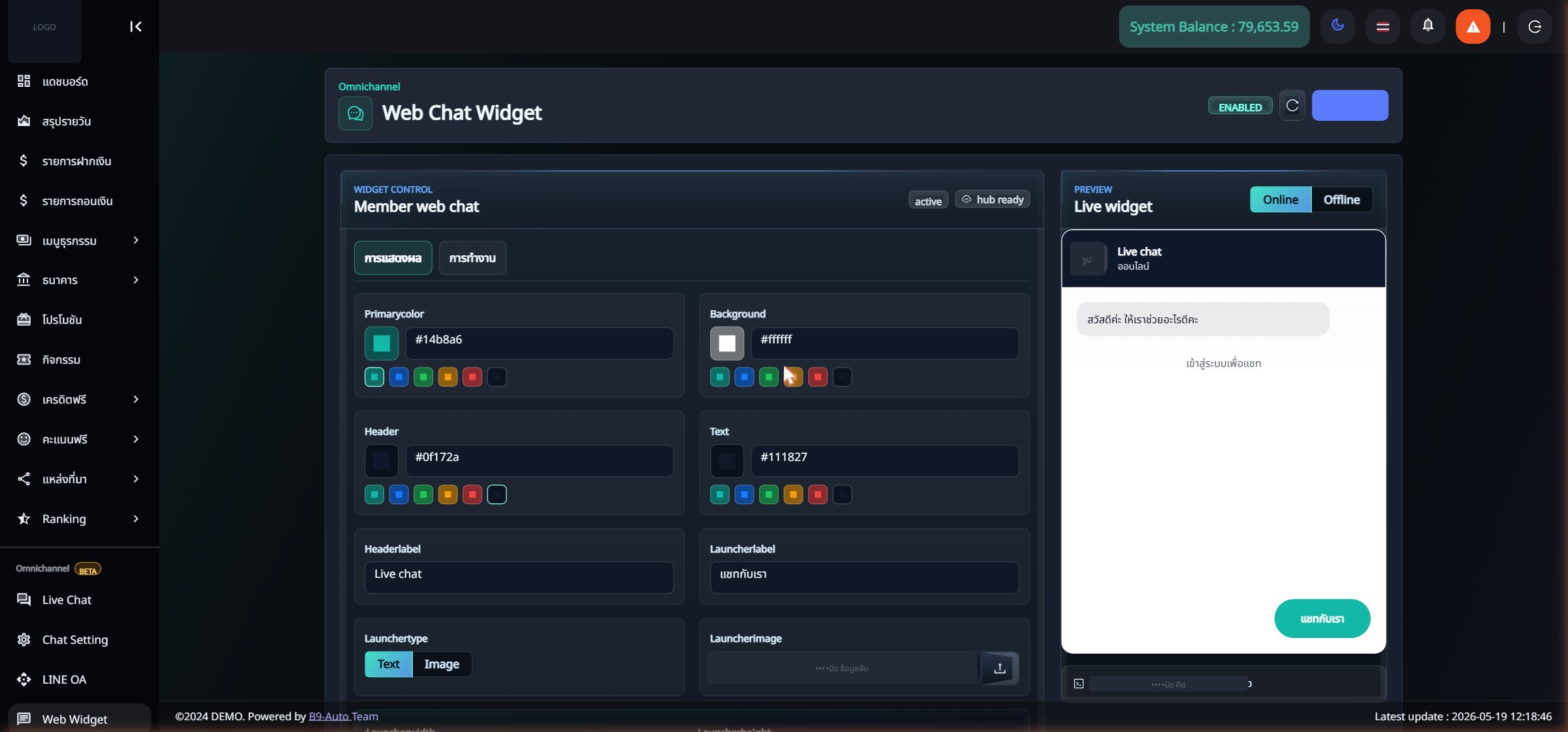
- หัวข้อ: สถานะ ENABLED (เปิดใช้งานวิดเจ็ต), ปุ่มรีเฟรช
- Widget control: สถานะ active / hub ready, แท็บ การแสดงผล และ การทำงาน
- ตั้งสี: Primary / Background / Header / Text (เลือกชุดสีหรือใส่รหัสสี), Header label, Launcher label, Launcher type (Text/Image), Launcher image
- Preview / Live widget: สลับ Online/Offline เพื่อดูตัวอย่างกล่องแชตจริง (ข้อความต้อนรับ ‘สวัสดีค่ะ ให้เราช่วยอะไรดีคะ’, ปุ่ม ‘แชทกับเรา’)
- ปรับสี/ข้อความหัวข้อ/ปุ่มเปิดแชตตามแบรนด์
- ดู Preview ทั้งสถานะ Online และ Offline (และ Desktop/Mobile)
- เปิดสถานะ ENABLED เพื่อใช้งาน
- นำโค้ดวิดเจ็ตไปฝังบนหน้าเว็บลูกค้า
| ปุ่ม / เมนู | ทำหน้าที่อะไร |
|---|---|
| ENABLED (สวิตช์) | เปิด/ปิดการแสดงวิดเจ็ตบนเว็บลูกค้า |
| การแสดงผล / การทำงาน (แท็บ) | ตั้งค่าหน้าตา (สี/ข้อความ/ปุ่ม) และพฤติกรรม (ออนไลน์/ออฟไลน์ ฯลฯ) |
| Online / Offline (Preview) | สลับดูตัวอย่างกล่องแชตในแต่ละสถานะ |
| Launcher type: Text / Image | ปุ่มเปิดแชตเป็นข้อความหรือรูปไอคอน |